確認されている問題
Windows11搭載のPCにおいて学内Wi-Fi接続時に普段とは異なるログイン用のウィンドウ(Windowsセキュリティ)が立ち上がり、ID、パスワードの入力を求められるが、入力時にフリーズしてしまい何も入力ができずWi-Fiに接続できない。
解決方法
一旦Wi-Fi接続情報を削除し、改めて学内Wi-Fiに接続することで解決できます。
手順
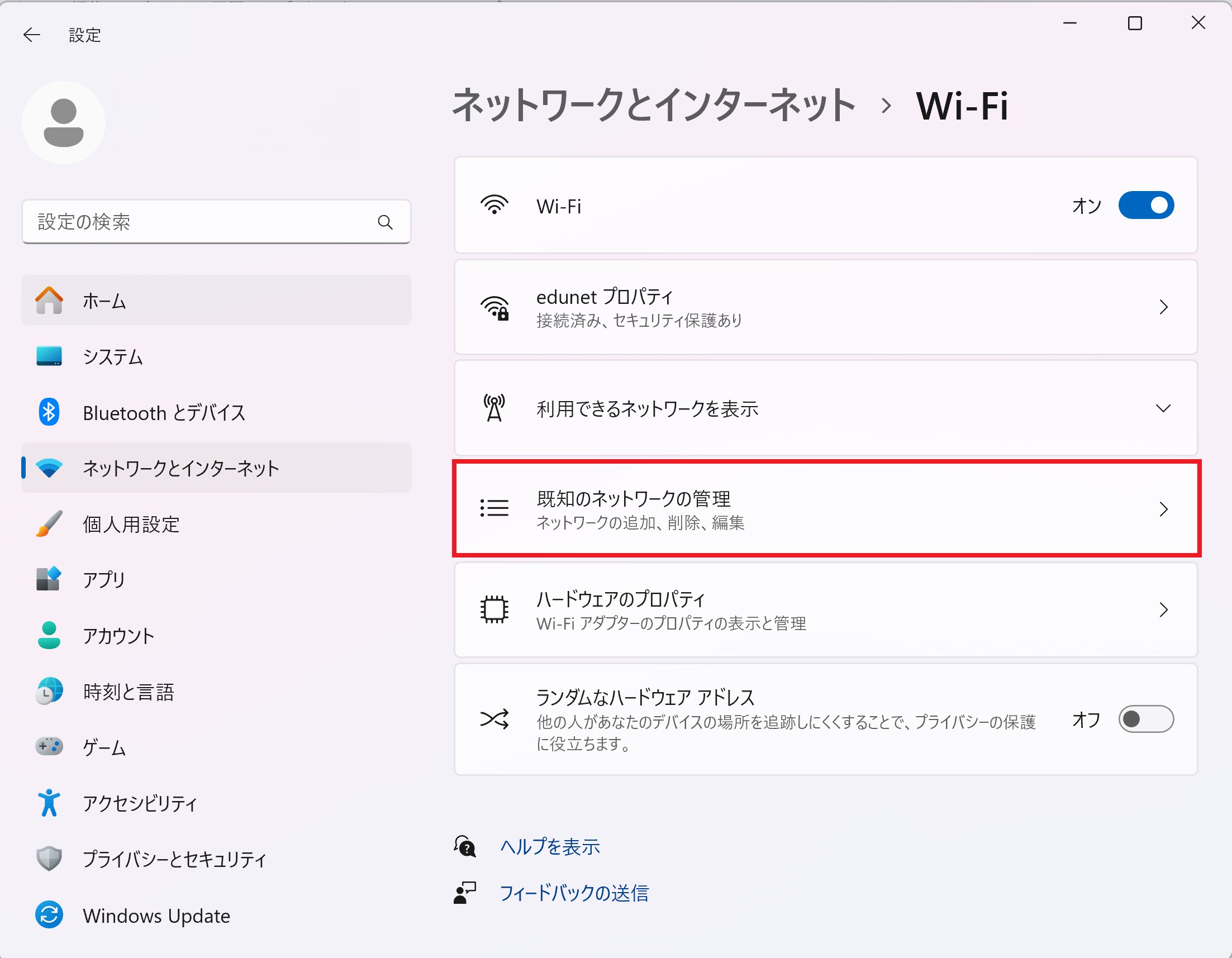
「設定」→「ネットワークとインターネット」→「Wi-Fi」→「既知のネットワークの管理」からkitenet、edunetを削除する(接続に不具合があるWi-Fiのみの削除で構いません)。削除後PCを再起動しWi-Fiへの接続を試みると正常にID、パスワードが入力できると思いますので改めてID、パスワードを入力し学内Wi-Fiに接続してください。学内Wi-FIのID、パスワードが分からない場合は下記ページをご参照ください。
学内Wi-Fi